인감 관리
계약 시 매번 인감 이미지를 업로드해서 사용하셨나요?
회사에서 사용되는 많은 인감들을 인감 관리 기능으로 한 번에 관리해 보세요.
인감 관리 기능을 이용하면 기존 인감 날인, 스캔, 관리대장 작성 등의 불편함이 감소되고
실물 인감 도장 반출입으로 인한 분실 위험을 예방할 수 있습니다.
참고: Company Manager 이상의 역할을 가진 사용자만 인감을 등록할 수 있습니다.등록된 인감은 사용 권한을 지정할 수 있습니다.
인감 추가
인감은 아래와 같은 순서로 추가할 수 있습니다.참고: 인감 이름 설정 → 이미지 업로드 → 설명 작성 (선택사항) → 사용 권한 설정 → 인감 등록
1. 인감 관리 메뉴에서 + 인감 추가 버튼을 클릭해 주세요.
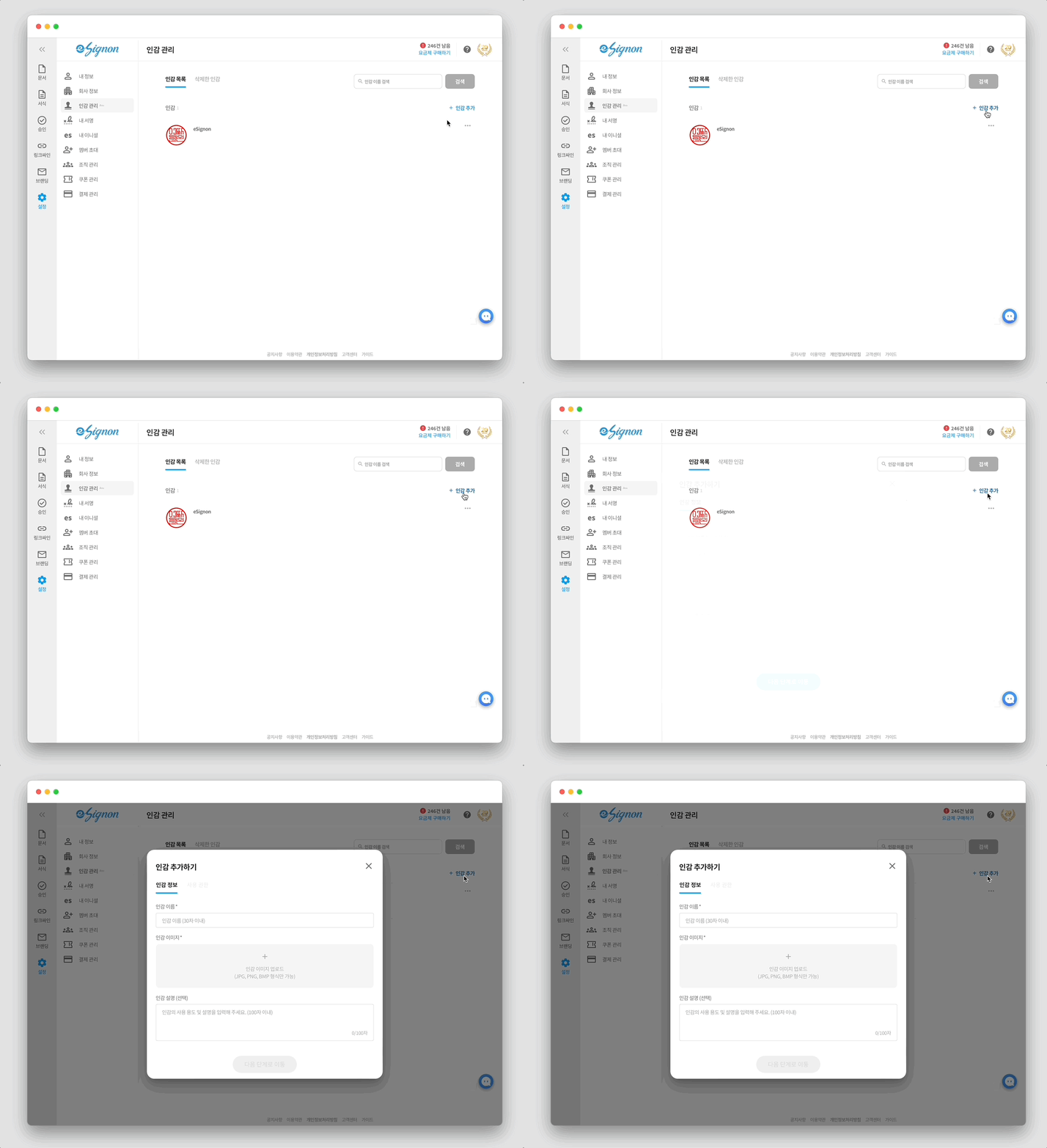
2. 인감의 이름을 설정해 주세요.
3. 인감 이미지를 업로드해 주세요.
- 5MB 이하의 이미지 파일만 등록할 수 있습니다.
4. 인감의 사용 용도 등 설명을 작성할 수 있습니다. (선택 사항)
5. 인감을 사용할 부서 또는 사용자를 선택해 사용 권한을 설정해주세요.
- 사용 권한이 있는 부서 또는 사용자만 인감을 사용할 수 있습니다.
인감 정보 및 권한 수정
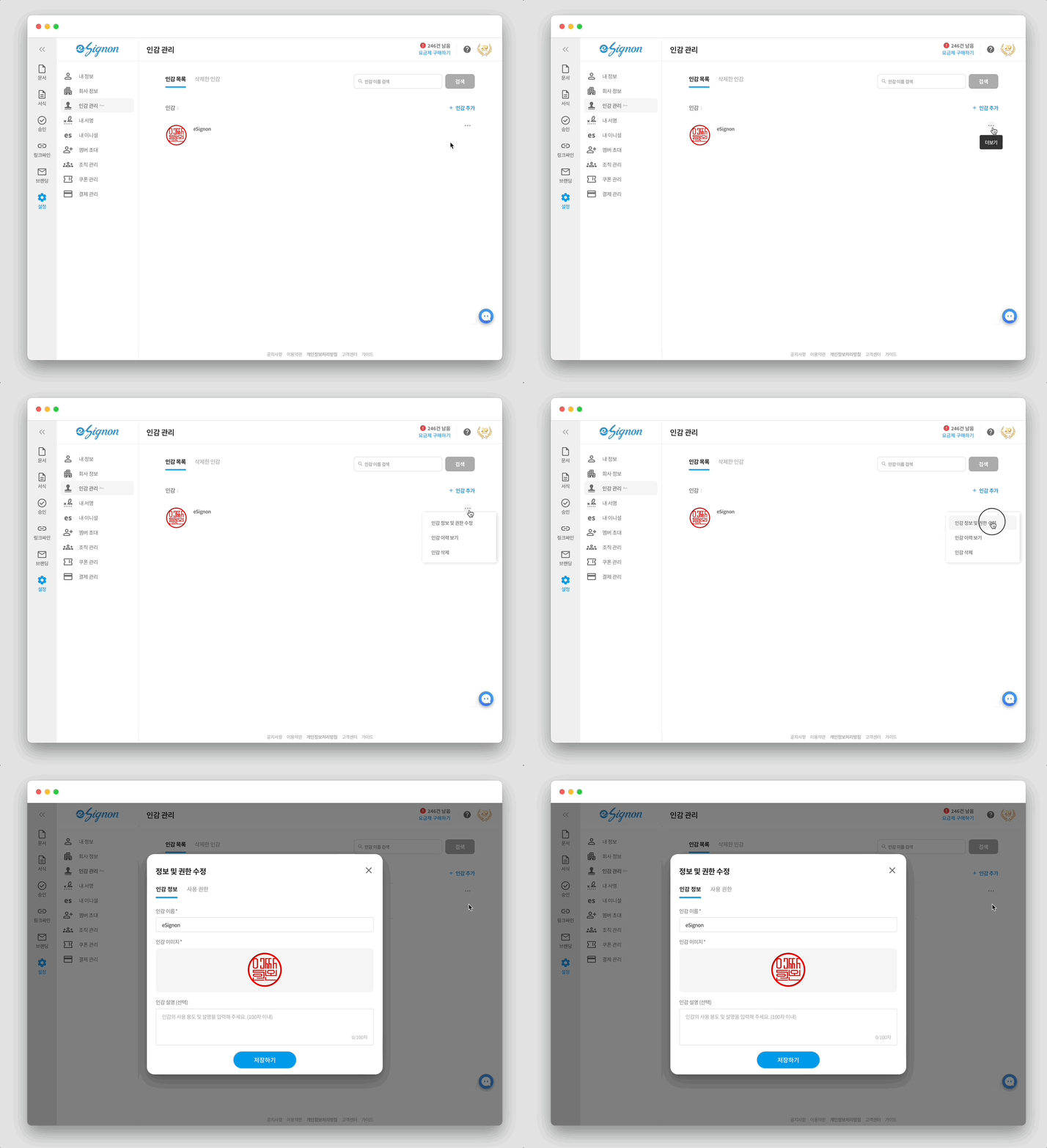
등록된 인감의 정보 및 사용자 권한을 수정할 수 있습니다.
수정을 원하는 인감의 더 보기 메뉴에서 인감 정보 및 권한 수정을 클릭해 주세요.
- 등록된 인감 이미지는 변경할 수 없습니다.
- 인감 이름, 설명, 사용자 권한을 수정할 수 있습니다.
인감 이력 보기
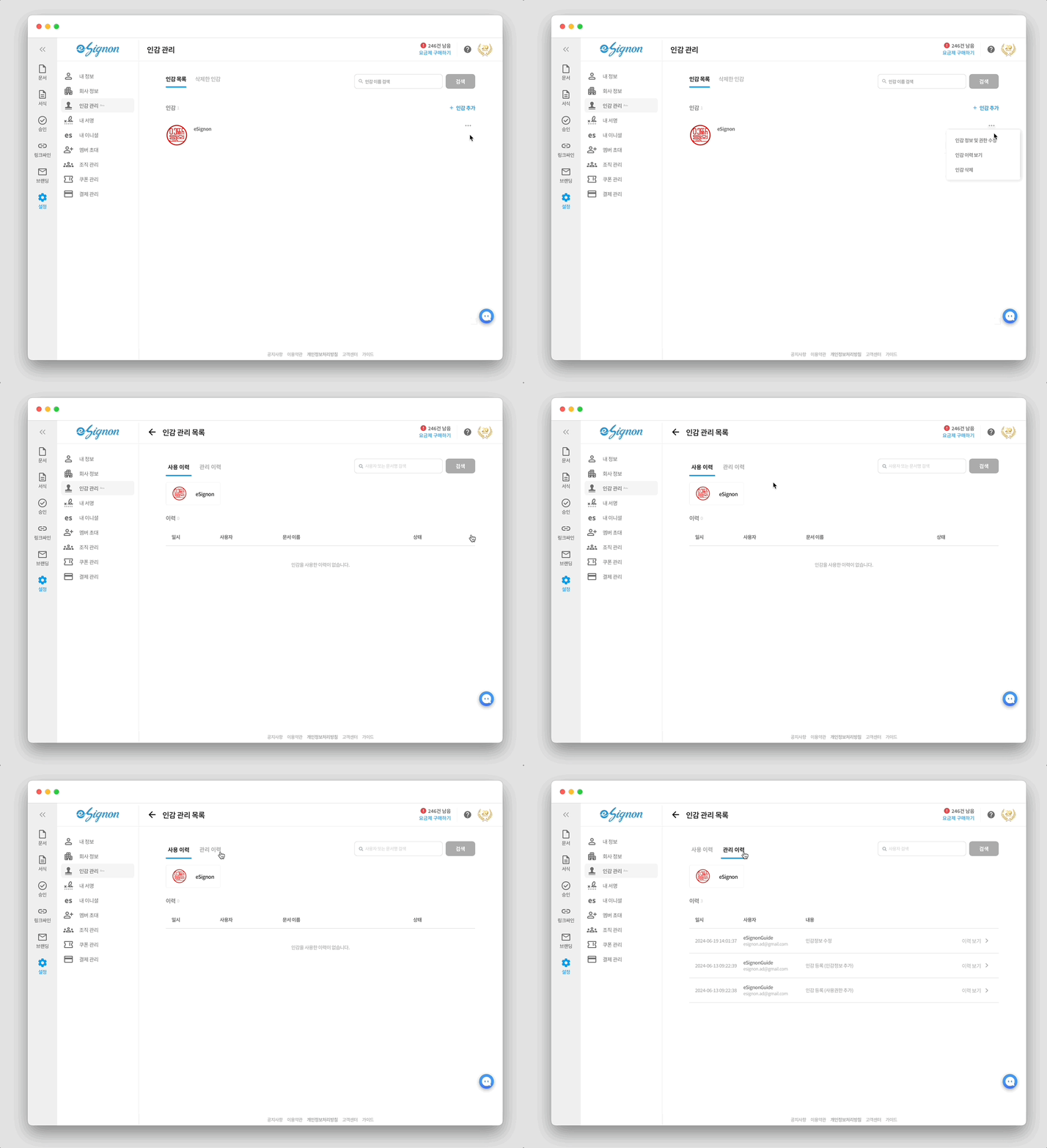
인감을 누가 사용했고, 어떤 문서에 사용되었는지, 어떤 사용자가 추가되고 삭제되었는지 등,
등록한 인감에 대한 이력을 확인할 수 있습니다.
- 이력을 확인하고 싶은 인감의 더 보기 메뉴에서 인감 이력 보기를 클릭해 주세요.
1) 사용 이력
- 인감을 누가, 언제 어떤 문서에 사용했는지 확인할 수 있습니다.
- 문서의 상태와 내용을 바로 확인할 수 있습니다.
- 사용자 또는 문서명으로 검색할 수 있습니다.
2) 관리 이력
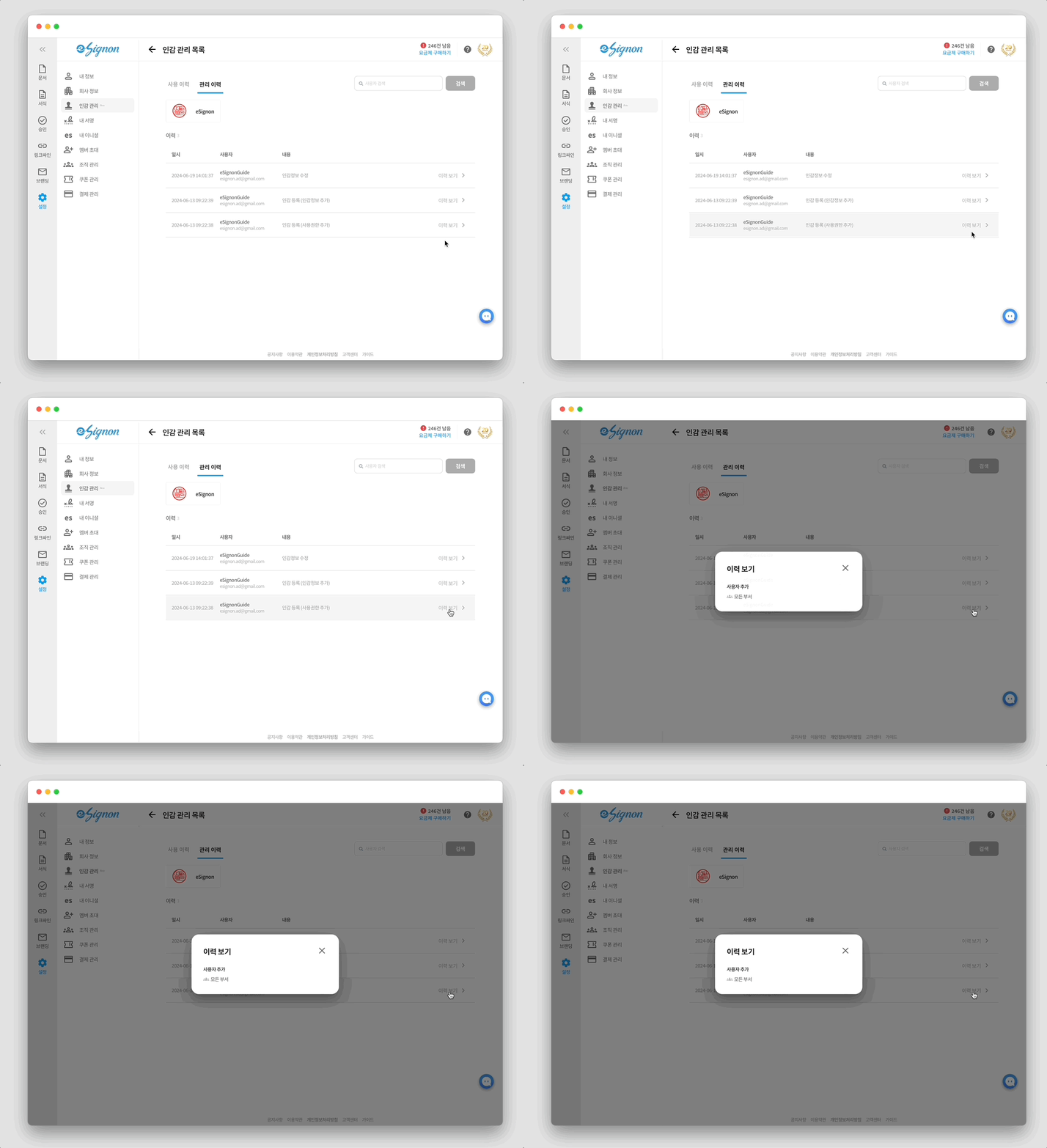
- 인감 최초 등록 및 사용자 추가 삭제 시기를 확인할 수 있습니다.
- 사용자 이름으로 검색할 수 있습니다.
- 이력 보기 버튼을 클릭하면 자세한 내용을 확인할 수 있습니다.
인감 삭제
등록된 인감을 삭제하고 싶으시면, 더 보기 메뉴에서 인감 삭제를 클릭해 주세요.

- 인감 삭제 이유를 선택하시거나 작성해 주세요.
- 삭제한 인감은 목록에서 사라지며 복구할 수 없습니다.
- 삭제한 인감 메뉴에서 이전 인감을 확인할 수 있으며, 인감 정보와 이력을 확인할 수 있습니다.
- 인감 이름으로 검색할 수 있습니다.
찾는 내용이 없나요? 고객센터에서 도와드릴게요.
이싸인온 고객센터에 문의하기