서식 만들기
이싸인온 대량전송 기능은 동일한 양식의 계약서 서식을 최대 500명까지 한 번에 전송할 수 있습니다.
근로계약, 연봉계약 같은 다수의 사람과 계약을 진행하는 업무에서 계약서를 한 명씩 보내지 않으셔도 됩니다.
1. 서식 만들기
대량전송 서식을 만들어서 저장해 볼까요?
서식을 만드는 방법은 2가지가 있습니다. 어떤 방법으로 시작하셔도 좋습니다.
서식 메뉴에서
서식 만들기 → 대량전송을 클릭해 주세요.대량전송 메뉴에서
대량전송 만들기를 클릭해 주세요.
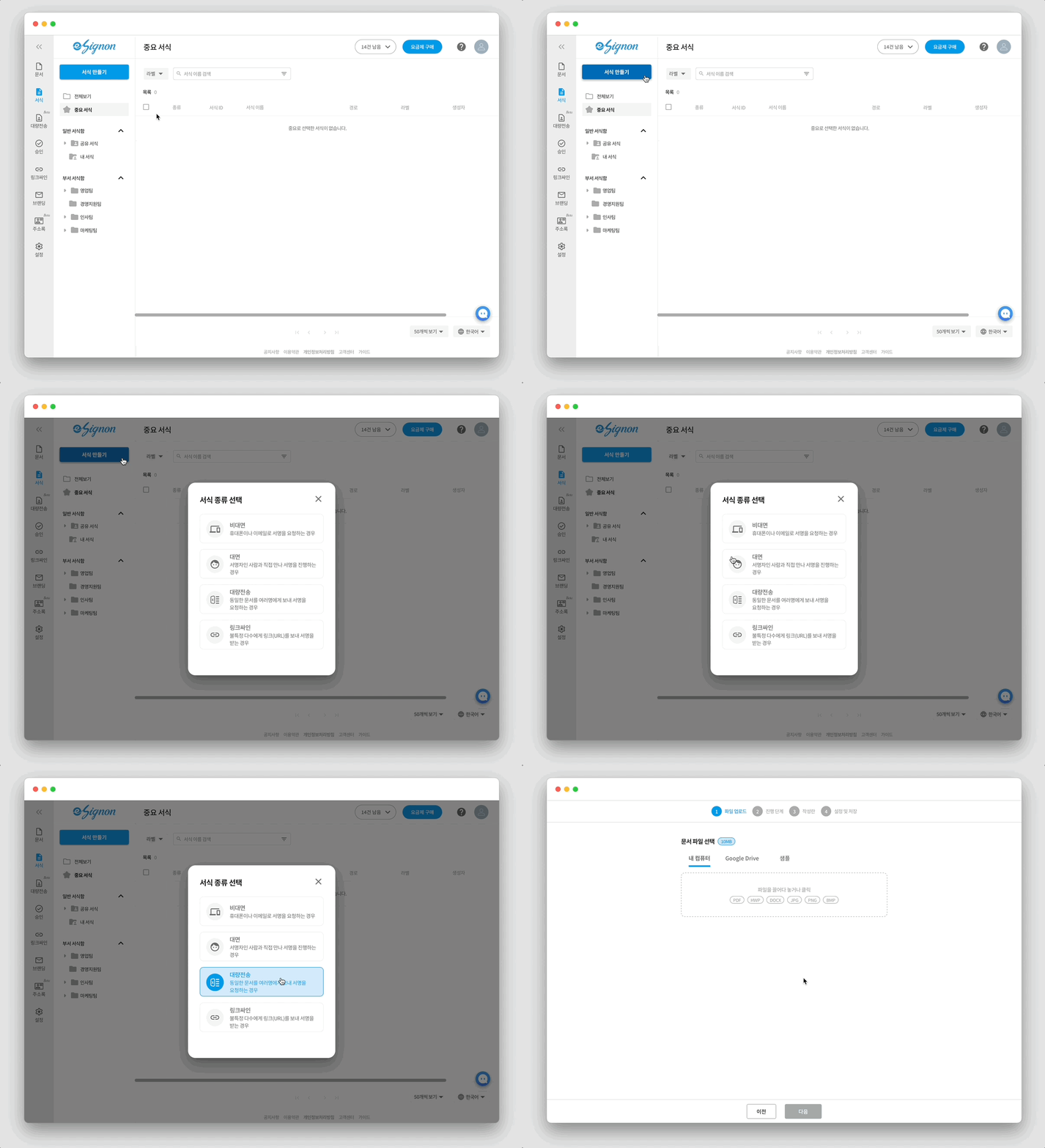
2. 문서 업로드
대량전송에 사용할 계약서 또는 문서를 업로드해주세요.
기존에 사용하시던 원본 파일을 그대로 사용할 수 있습니다.
참고: 내 컴퓨터, 구글 드라이브에서 파일을 불러올 수 있으며, pdf, docx, hwp, jpg, png, bmp의 확장자를 가진 파일을 지원합니다. (파일 최대 용량 10MB 제한)
3. 대량전송 유형 선택 (계약 형태)
대량전송의 유형은 총 4가지로 분류되어 있습니다.
1단계 : 내용 입력 → 서명 (수신인) → 계약 완료
- 기본적인 대량전송 포맷
2단계 A : 내용 입력 → 서명 (수신인) → 문서 검토(담당자 확인) → 계약 완료
- 고객이 작성한 후 회사에서 검토 및 작성하는 경우
2단계 B : 내용 입력 → 문서 검토(담당자 확인) → 서명 (수신인) → 계약 완료
- 회사에서 먼저 문서 검토 및 작성 후 고객이 작성하는 경우
2단계 C : 내용 입력 → 서명 (수신인 A) → 서명 (수신인 B) → 계약 완료
- 작성하는 사람이 2명 있는 경우
- 보낸 사용자가 아닌 다른 사용자가 검토하는 경우 수신인 A 또는 B 단계에 추가하여 이용
대량전송 시 수신 및 작성할 수 있는 사람은 최대 2명입니다.
4. 작성란 지정하기
작성 순서별 컬러를 확인하고, 작성자별로 데이터 입력이 필요한 항목에 작성란을 배치합니다.
작성자별로 입력할 데이터는 추후 입력하게 됩니다.
참고: 작성란에 대한 자세한 도움말은 아래 링크를 클릭하여 확인해 주세요.
박스 이름을 미리 설정하면 엑셀 파일에서 데이터를 입력할 때 구분하기 편리합니다.
참고: 유의사항
라디오 박스와 체크 박스도 엑셀 파일에서 미리 체크 여부를 설정할 수 있습니다.
텍스트 박스 내 함수로 적용되거나 미리 입력한 값보다 엑셀에 입력된 내용이 우선 적용됩니다.
텍스트 박스는 엑셀에 입력한 내용을 수정할 수 없도록 자동으로 “읽기 전용” 옵션이 적용되어 있습니다.
5. 설정 및 저장
부서, 라벨, 내부 열람 권한, 문서 작성 기한, 이메일 언어, 전달 메시지 등을 설정할 수 있습니다.
원하는 시간에 전송할 수 있는 예약전송 기능을 사용할 수 있습니다.
예약전송에 관한 자세한 가이드는 아래 링크를 확인해 주세요.
찾는 내용이 없나요? 고객센터에서 도와드릴게요.
이싸인온 고객센터에 문의하기