이메일로 받은 계약 서명하기
이메일로 전자계약 서명 요청을 받으셨나요?
PC에서 서명 요청을 확인하고 완료 문서를 저장하는 방법을 안내합니다.
🔽 PDF로 보기🔽
이메일 서명 PDF 가이드 보기
🔽 이미지로 보기🔽
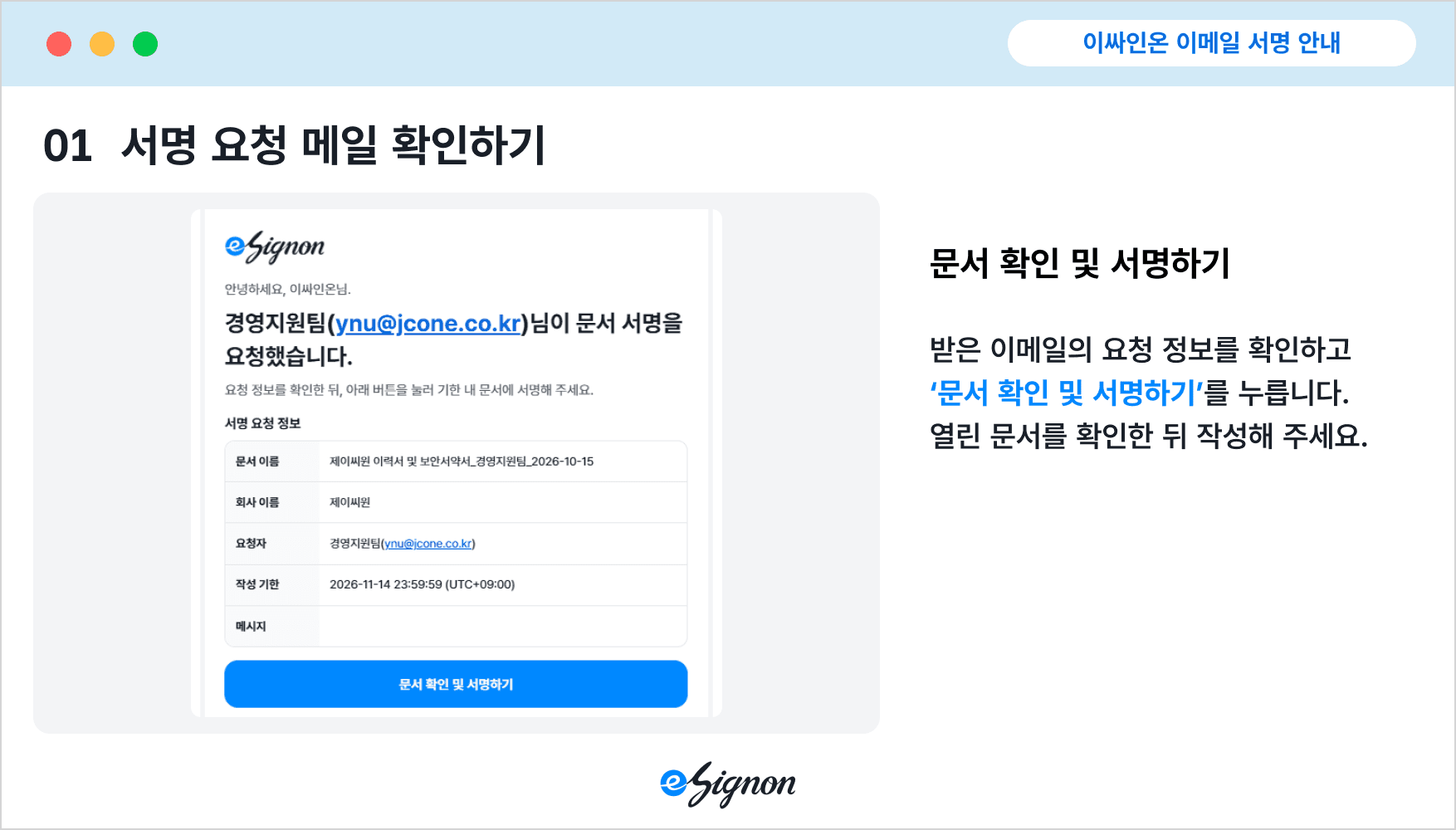
1. 서명 요청 메일 확인하기
받은 이메일의 요청 정보를 확인하고 문서 확인 및 서명하기를 누릅니다.
열린 문서의 내용을 확인한 뒤 작성해 주세요.
2. 필수 정보 입력하기
오른쪽 입력란에 필요한 내용을 작성합니다.
완료된 항목은 초록색으로 표시됩니다.
다음 필수 항목을 눌러 이어서 작성해 주세요.

3. 서명 방법 선택하기
간편 서명·자필 서명·인감 날인 중 화면에 표시된 방법을 선택합니다.
간편 서명은 이름을 입력하고 만들기를 누릅니다. 원하는 서명을 선택하고 서명하기를 눌러 주세요.

4. 마우스로 자필 서명하기
자필 서명을 선택한 뒤 마우스로 서명 영역에 서명을 그립니다.
서명을 확인하고 서명하기를 누릅니다.

5. 작성 내용 임시저장하기
상단의 임시저장을 누르면 현재까지 작성한 내용이 저장됩니다.
임시저장되었습니다 안내를 확인해 주세요.

6. 내용 확인 후 서명 완료하기
입력한 내용과 서명을 확인하고 서명 완료하기를 누릅니다.
안내 사항을 읽고 동의한 뒤 동의하고 완료하기를 눌러 마무리합니다.

7. 내 서명과 진행 상태 확인하기
서명을 마치면 문서 진행 순서를 확인합니다.
다른 서명자가 있다면 해당 서명자의 서명까지 끝나야 문서가 최종 완료됩니다.

8. 모든 서명 완료 메일 확인하기
모든 서명자의 서명이 끝나면 완료 안내 이메일을 받습니다.
메일에서 완료 문서와 문서 이력을 확인하고 저장할 수 있습니다.

9. 완료 문서와 이력 내려받기
완료문서 다운로드로 계약서를, 이력인증서 다운로드로 문서 이력을 내려받습니다.
두 문서를 각각 저장해 보관해 주세요.

찾는 내용이 없나요? 고객센터에서 도와드릴게요.
이싸인온 고객센터에 문의하기