📱아이폰으로 전자서명 쉽게 만드는 법
외부 미팅 중이거나 재택근무 중에 갑자기 계약서나 동의서에 서명이 필요한 순간, 프린터나 스캐너가 없어 당황하신 적 있으신가요?
오늘은 아이폰 하나만 있으면 내 서명을 30초 만에 만드는 방법부터, 더 나아가 상대방에게 서명 요청까지 간편하게 보내는 완벽한 전자서명 활용법을 알려드리겠습니다.
1️⃣ 아이폰 기본 기능으로 '내 서명' 빠르게 만들기
아이폰 사용자라면 별도의 앱 설치 없이도 PDF 문서나 이미지에 깔끔하게 서명을 넣을 수 있습니다. 바로 '마크업(Markup)' 기능 덕분인데요. 급하게 내 서명만 필요할 때 가장 유용한 방법입니다.
1단계: 문서 열고 마크업 실행하기
메일이나 파일 앱에서 서명이 필요한 PDF 문서를 엽니다.
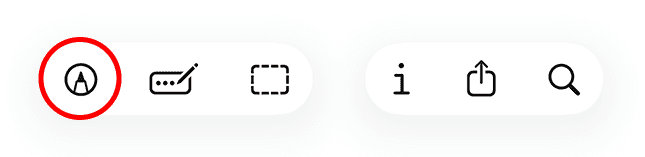
화면 좌측 하단 (iOS26 기준)에 있는 펜 모양의 아이폰 [마크업 아이콘]을 탭합니다.
2단계: 서명 도구 찾기
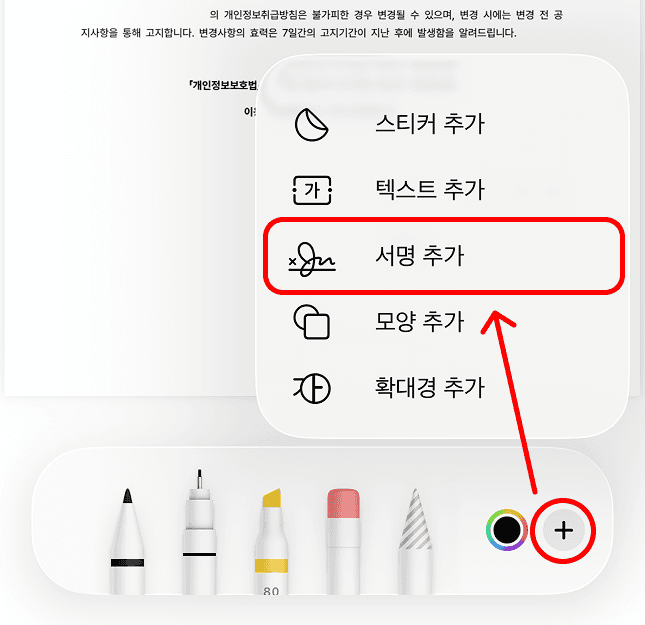
하단에 나타난 마크업 도구 모음 우측 끝에 있는 (+) 버튼을 누릅니다.
나타나는 메뉴 중 “서명 추가”을 선택합니다.
3단계: 나만의 서명 만들고 저장하기
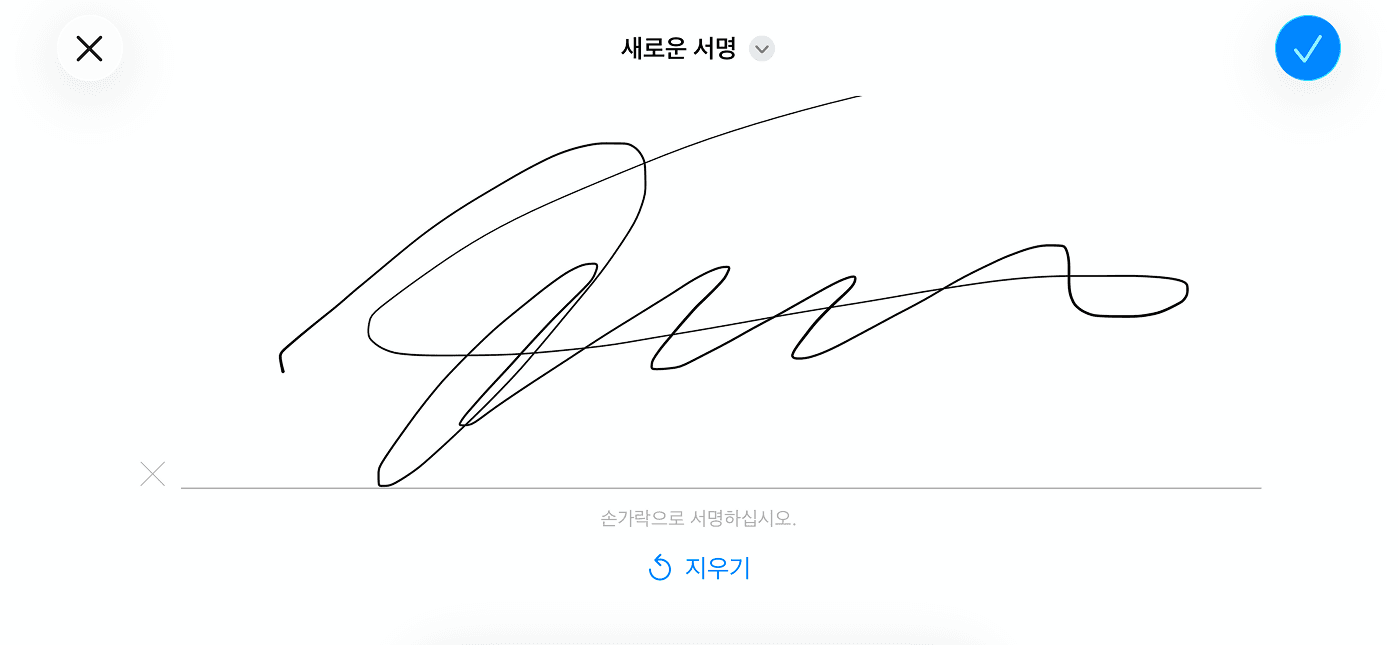
새로운 창이 뜨면 손가락으로 서명을 그립니다.
꿀팁: 아이폰을 가로로 돌리면 더 넓은 화면에서 정교하게 서명할 수 있어요!
마음에 들면 체크 버튼을 누릅니다. (한번 만든 서명은 자동 저장되어 다음번엔 클릭 한 번으로 불러올 수 있습니다.)
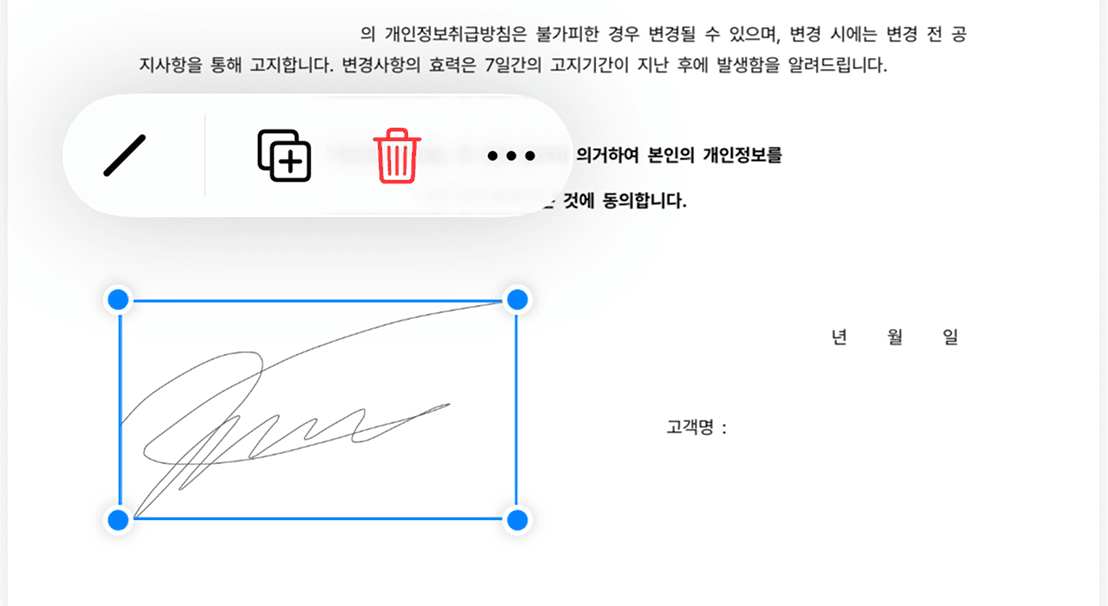
4단계: 위치 및 크기 조정
생성된 서명을 드래그하여 서명란으로 이동시킵니다.
각 모서리의 점을 잡아 크기를 문서에 맞게 조절하면 끝!
💡 여기서 잠깐! 아이폰 마크업은 '내가 서명해서 보내야 할 때' 정말 유용합니다. 하지만, 상대방(고객, 거래처)에게 서명을 요청해야 한다면 어떨까요? 상대방에게 "출력해서 서명하고 스캔해서 보내주세요"라고 요청하는 건 번거롭고 계약 성사율도 떨어질 수 있습니다.
2️⃣ 상대방 서명까지 받아야 한다면? '이싸인온(eSignon)'
단순히 내 서명을 넣는 것을 넘어, 계약 상대방에게 서명을 요청하고 법적 효력까지 챙겨야 한다면 전문 전자서 서비스 '이싸인온(eSignon)'을 활용하는게 좋아요.